Módulo de Escaneo
El Módulo de Escaneo en DocView Capture es el punto de entrada para convertir documentos físicos en un formato digital estructurado. Organiza las imágenes escaneadas en lotes — contenedores controlados que mantienen la integridad del documento y los metadatos del escaneo.
Este módulo a menudo sirve como la primera etapa en el procesamiento completo de documentos, alimentando flujos de trabajo posteriores como OCR, indexación, clasificación y exportación.
Creación de Lote
Un lote define el entorno de la sesión de escaneo — vinculando el hardware del escáner, la configuración de captura, los requisitos de indexación y el enrutamiento del flujo de trabajo. Sin un lote, no se pueden almacenar ni rastrear imágenes.
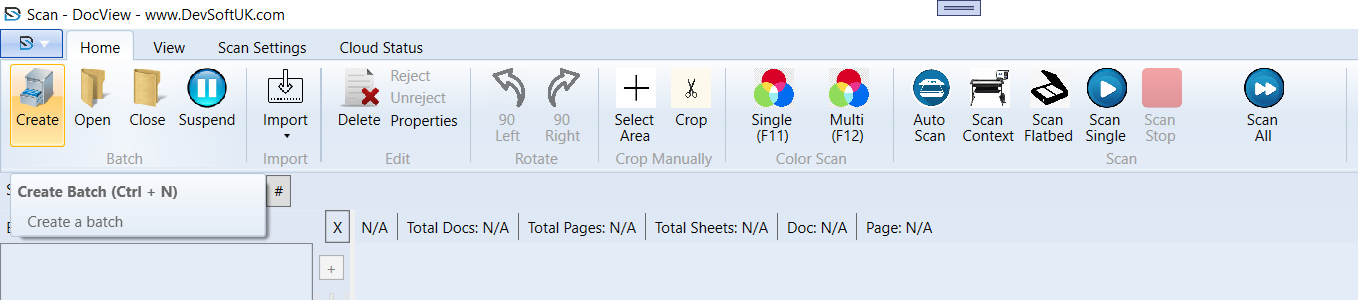
1. Comando Crear
Navegue a Inicio → Grupo de Lotes → Crear o presione Ctrl + N.
2. Configurar Parámetros del Lote
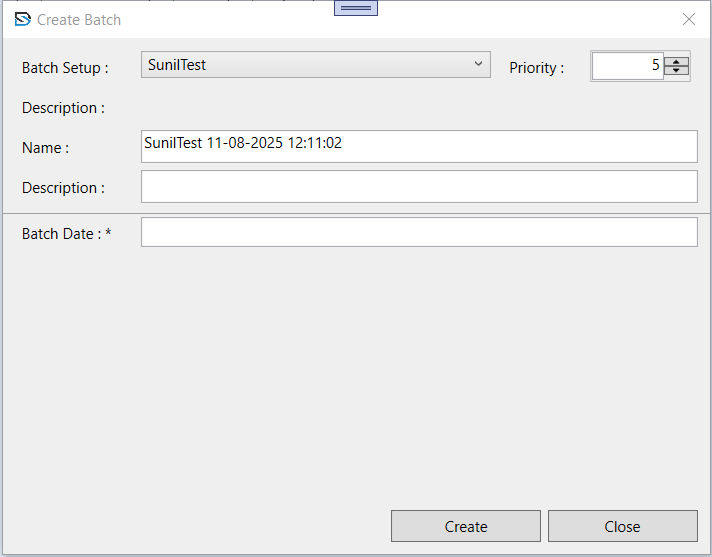
- Configuración de Lote – Plantilla preconfigurada que contiene valores predeterminados del escáner (DPI, modo de color), definiciones de campos y enlaces del flujo de trabajo.
- Prioridad – Determina el orden de procesamiento; los números más bajos se procesan primero.
- Nombre – Predeterminado:
[BatchSetupName] [YYYY-MM-DD HH:MM:SS]; buena práctica: agregar identificadores descriptivos (p. ej.,Facturas_Julio_2025_SitioA). - Descripción – Nota interna para localizar o auditar lotes.
- Fecha del Lote – Influye en el enrutamiento del flujo de trabajo; asegúrese de fechas correctas para evitar errores de enrutamiento.
3. Confirmar Creación
Haga clic en Crear para inicializar el lote. DocView asigna un ID de lote único y lo vincula a la Configuración de Lote seleccionada. El lote aparece en el Panel de Contenido del Lote.
Espacio de Trabajo del Lote
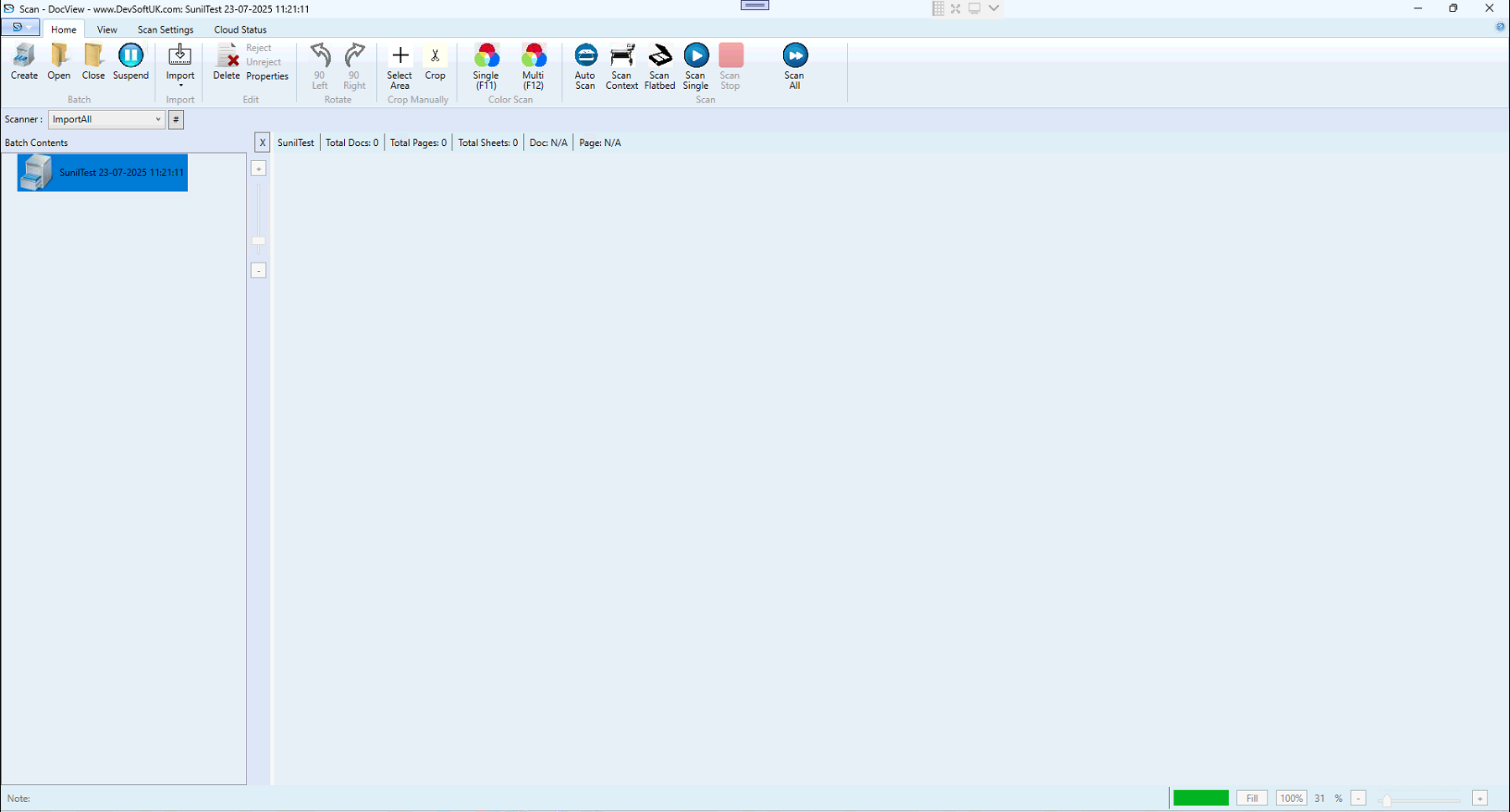
Panel de Contenido del Lote
- Nodo de Lote – Contenedor de nivel superior.
- Nodos de Documento – Documentos individuales dentro del lote.
- Miniaturas de Página – Vistas previas de cada página escaneada.
Barra de Estado
Muestra métricas en tiempo real del lote:
- Total de Docs – Número de nodos de documento.
- Total de Páginas – Conteo acumulativo de páginas.
- Total de Hojas – Número de hojas físicas (importante para escaneo dúplex).
- Doc & Página – Indicador de selección activa.
Operaciones de Escaneo
Digitalice páginas físicas en imágenes vinculadas al lote activo.
Métodos:
- Single (F11) – Captura manual de una sola página; ideal para documentos delicados o irregulares.
- Multi (F12) – Captura continua; mejor para grandes pilas mediante ADF.
- Auto Scan – Totalmente automático hasta que la bandeja de entrada esté vacía o el operador detenga.
- Scan Context – Usa parámetros de escaneo integrados; no requiere configuración manual.
- Scan Flatbed – Para originales encuadernados o documentos no ADF.
- Scan Single – Escaneo con un clic usando la última configuración aplicada.
Cerrar un Lote
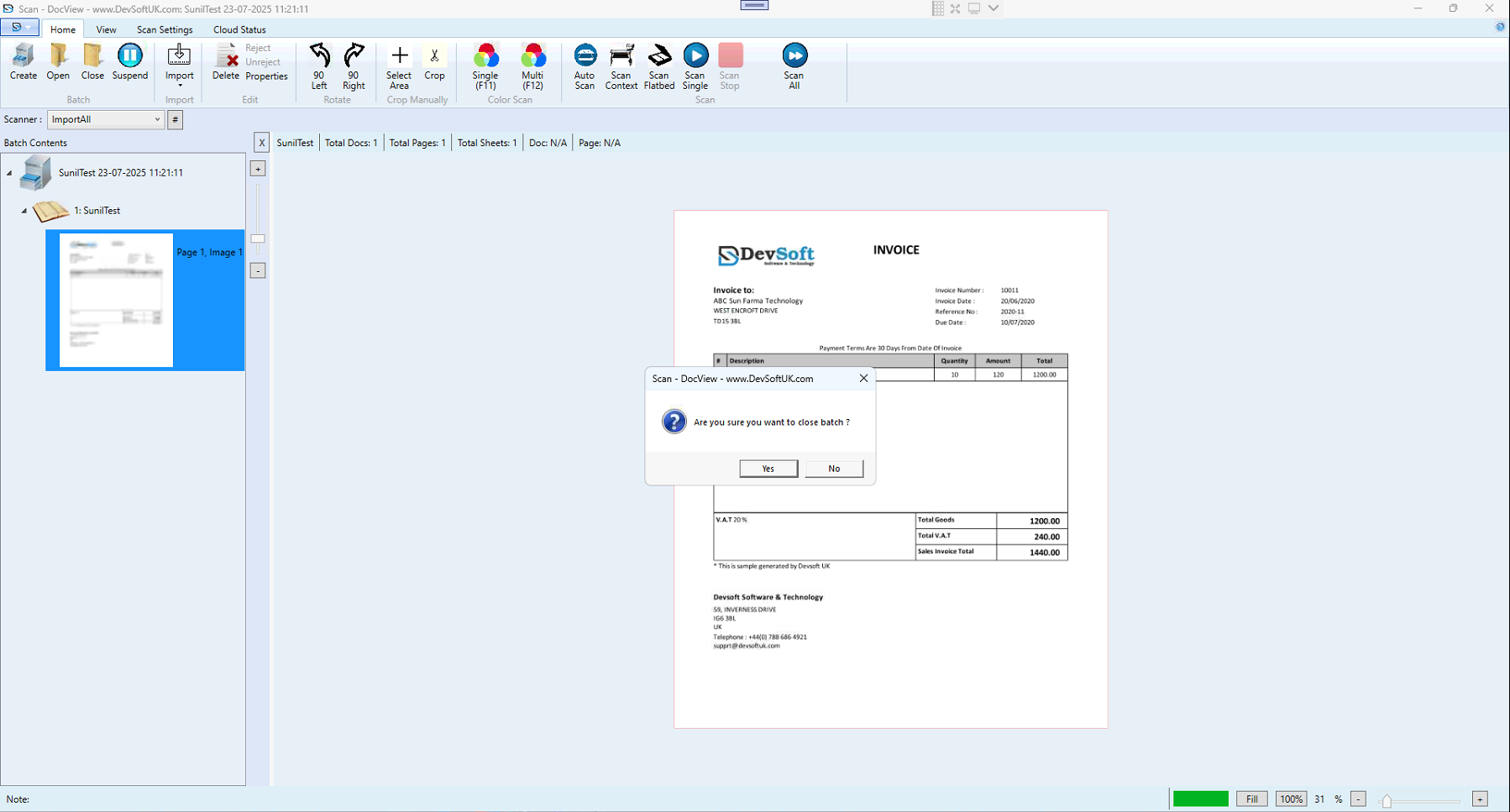
Cerrar un lote lo bloquea para escaneo y señala que está listo para indexación/procesamiento.
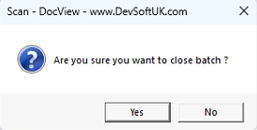
- Seleccione Cerrar en la barra de herramientas.
- Confirmación: “¿Está seguro de que desea cerrar el lote?”
- Hacer clic en Sí:
- Cambia el estado de Abierto a Cerrado.
- Desactiva el escaneo para este lote.
- Activa flujos de trabajo posteriores (p. ej., cola OCR).
Los lotes cerrados son solo lectura; reabrir requiere acceso de administrador.
Suspender un Lote
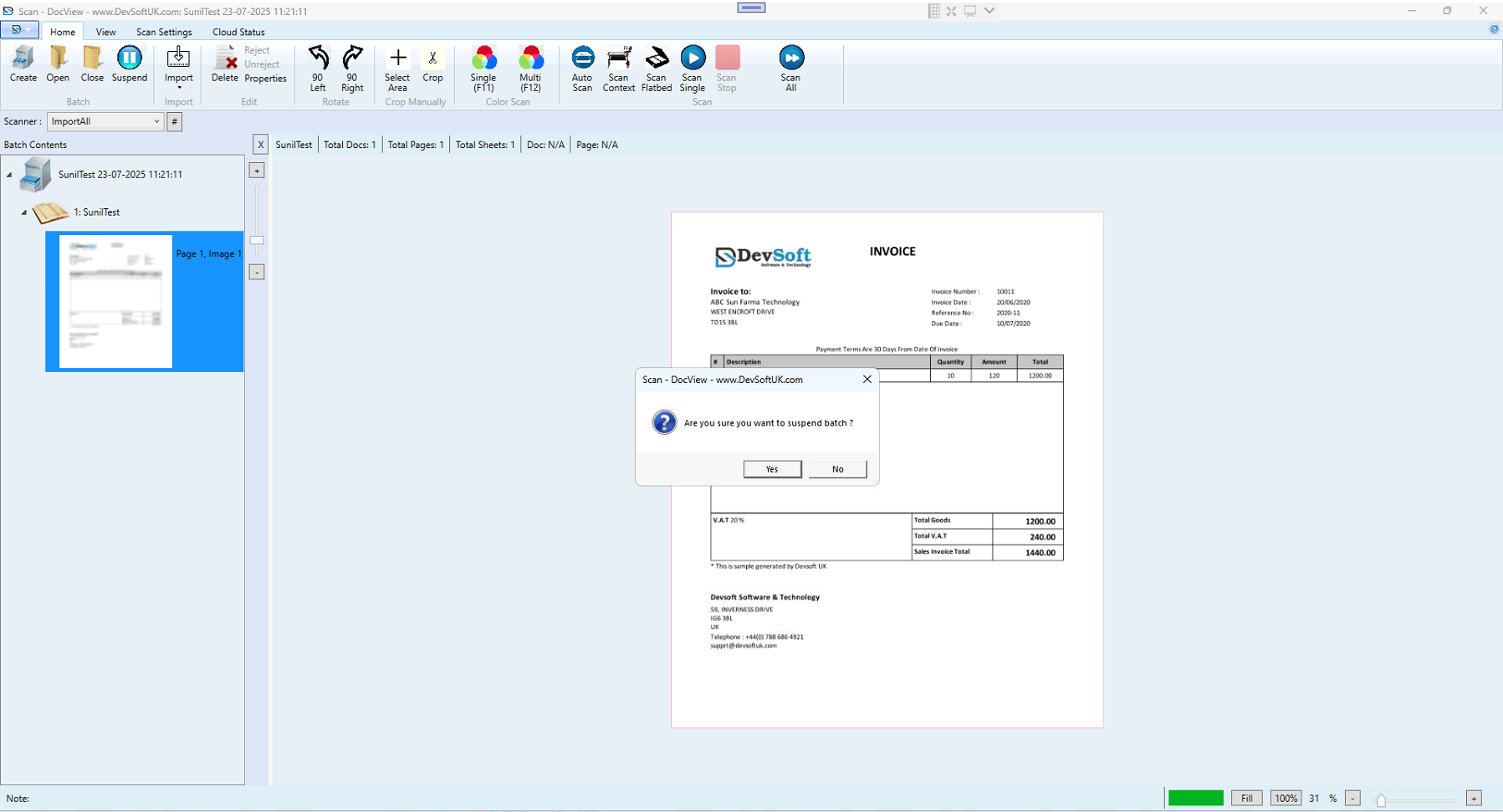
La suspensión pausa el trabajo mientras mantiene el lote editable para más tarde.
- Confirmación: “¿Está seguro de que desea suspender el lote?”
- Hacer clic en Sí:
- Cambia el estado de Abierto a Suspendido.
- Guarda imágenes escaneadas y metadatos.
- El lote puede reabrirse más tarde con Abrir.
Indicadores de Estado
Pestaña Inicio

Panel de control central para escaneo y gestión de lotes:
- Crear Lote – Abre el diálogo de creación de lote.
- Abrir Lote – Muestra lotes abiertos/suspendidos existentes.
- Cerrar Lote – Finaliza el lote actual.
- Suspender Lote – Pausa temporal del lote.
- Eliminar Lote – Elimina un lote no deseado.
- Botón Escanear – Inicia el proceso de escaneo.
Pestaña Configuración de Escaneo

- Resolución – Detalle del escaneo.
- Modo de Color – Color, Escala de grises, Blanco y Negro.
- Dúplex/Lado Único – Activar/desactivar escaneo a doble cara.
- Selección de Formato de Archivo – TIFF, PDF, JPEG.
- Mejora de Imagen – Enderezar, eliminar ruido, brillo/contraste.
- Selector de Escáner – Cambiar entre dispositivos conectados.
Pestaña Vista

- Vista en Miniatura – Previsualizaciones pequeñas.
- Vista de Página Única – Inspección ampliada.
- Mover Página – Cambiar el orden de las páginas.
- Opciones de Zoom y Ajuste – Ajustar escala de visualización.
Pestaña Estado de la Nube

- Cola de Subida – Documentos esperando subir.
- Subidas en Progreso – Progreso en tiempo real.
- Subidas Completadas – Lotes subidos correctamente.
- Subidas Fallidas – Documentos que no se pudieron subir.
- Opción Reintentar – Reintentar subidas fallidas.
- Indicador de Conexión a la Nube – Estado en línea/fuera de línea.